
Tự Đổi Mật Khẩu WiFi Tại Nhà 2025: VNPT, FPT, Viettel Dễ Như 1 Nốt Nhạc
✨ Chuẩn bị trước khi đổi mật khẩu WiFi
Trước khi bắt đầu, bạn chỉ cần:
- Kết nối với đúng mạng WiFi của nhà mình.
- Có điện thoại/laptop.
- Biết IP đăng nhập modem (thường là 192.168.1.1 hoặc 192.168.0.1).
- Tài khoản đăng nhập modem (mặc định mình sẽ để bên dưới luôn).
I. HƯỚNG DẪN ĐỔI MẬT KHẨU WIFI VNPT
1. Hướng dẫn nhanh
- Truy cập: 192.168.1.1
- Đăng nhập tài khoản (thường là admin/admin hoặc user/user)
- Chọn Network Settings → Wireless → Security
- Nhập mật khẩu mới tại mục WPA/WAPI passphrase
- Nhấn Apply/Save để lưu
2. Hướng dẫn chi tiết
Bước 1: Mở trình duyệt bất kỳ, ở đây mình sử dụng Google Chrome > Truy cập đường dẫn: 192.168.1.1 hoặc 192.168.0.1 tùy theo modem
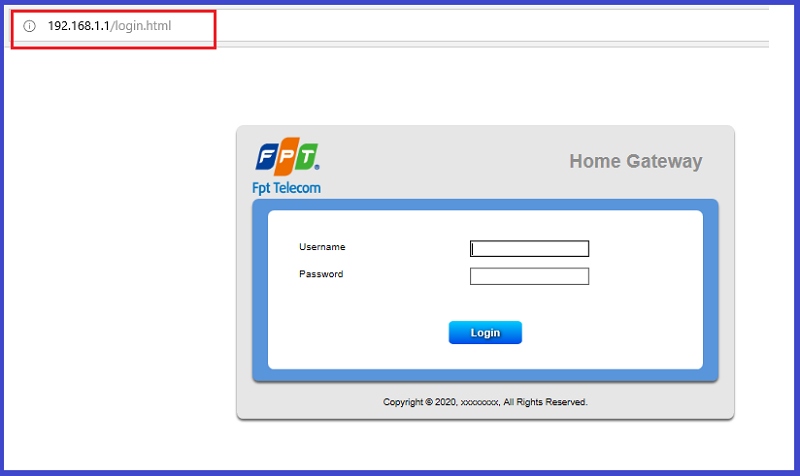
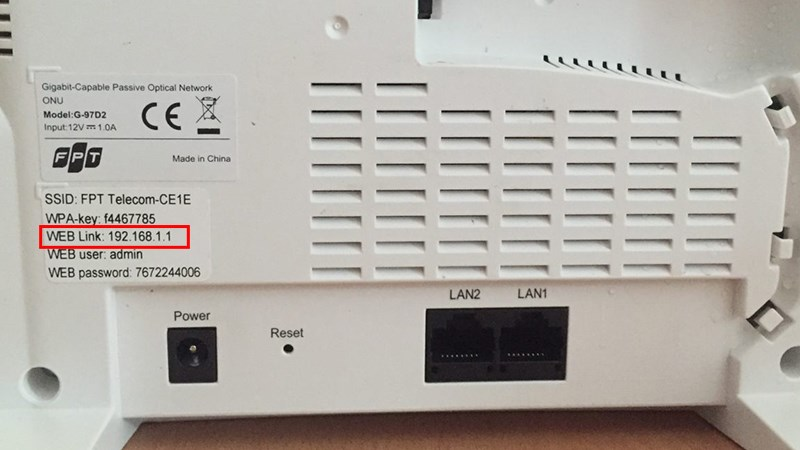
Thông thường địa chỉ IP này được dán nhãn tại mặt dưới của modem, bạn có thể lật thiết bị lên để xem địa chỉ IP.
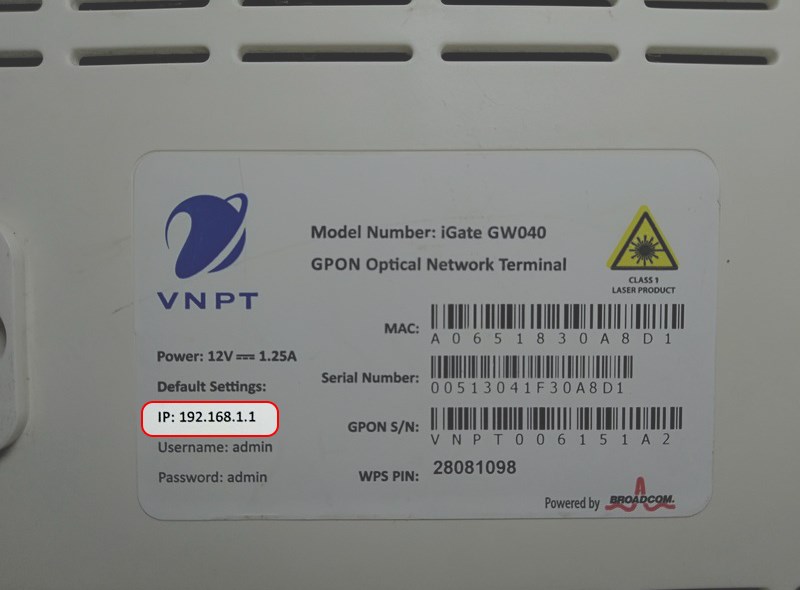
Bước 2: Nhập mật khẩu Username và Password
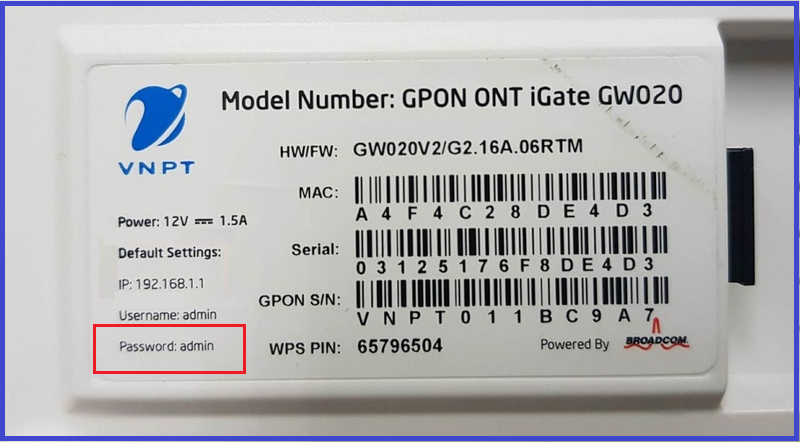
Tài khoản ở đây thông thường mặc định sẽ là admin/admin hoặc user/user vào ô User/Password. Trong trường hợp không login được, bạn hãy lật modem wifi lên để lấy password ở mặt dưới.
Bước 3: Trên giao diện của trang quản lý, nhấn vào mục Network Settings > Wireless > Security
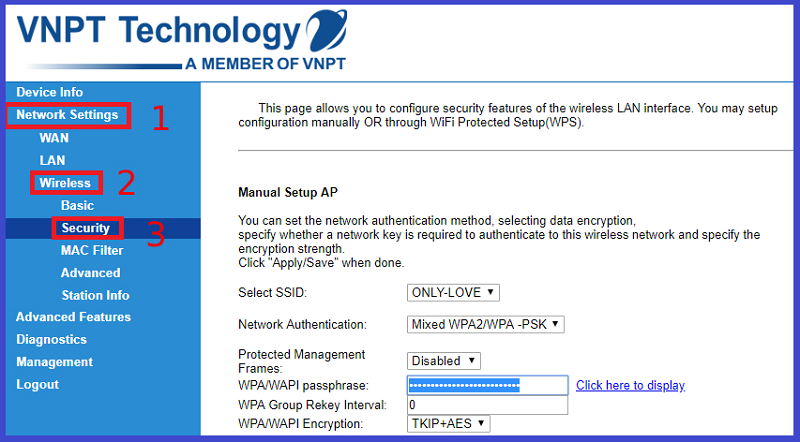
Bước 4: Để thay đổi password Wi-Fi, bạn chọn mục Security và nhập password mới tại WPA/WAPI passphrase. Lưu ý password phải trên 8 ký tự và nên có các ký tự đặc biệt để tăng tính bảo mật.
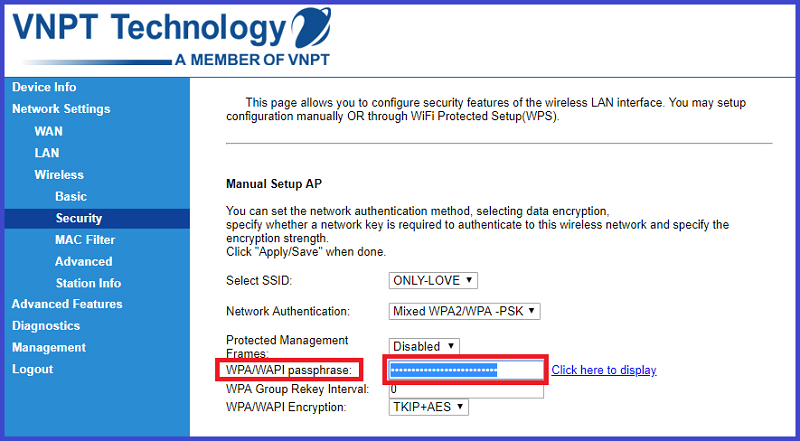
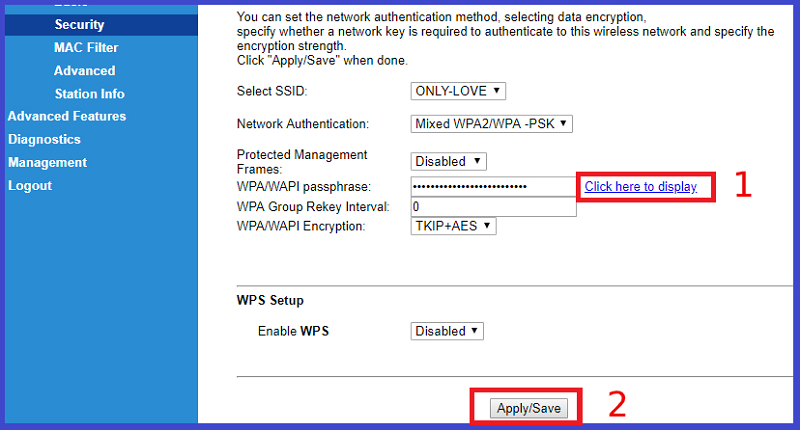
Bước 5: Kiểm tra lại mật khẩu Wi-Fi sau khi đổi có như ý mình không bằng cách nhấp vào Click here to display. Sau đó nhấn vào Apply/Save để lưu.
II. HƯỚNG DẪN ĐỔI MẬT KHẨU WIFI VIETTEL
1. Hướng dẫn nhanh
Trên điện thoại:
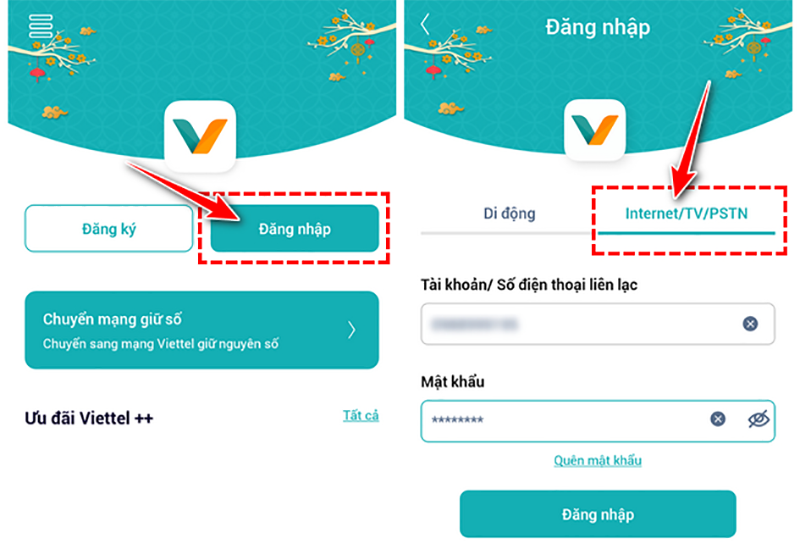
- Mở ứng dụng My Viettel > Chọn mục Đăng nhập
- Chọn thẻ Internet/TV/PSTN
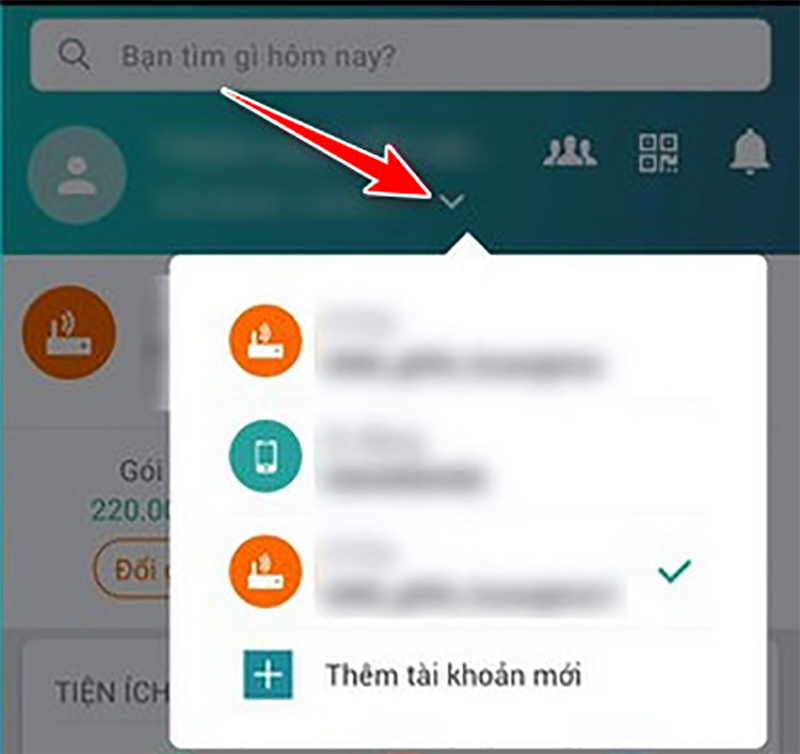
- Tiến hành lựa chọn hợp đồng Internet đã đăng ký sử dụng muốn đổi mật khẩu Wifi Viettel
- Chọn vào mục Quản lý Modem Wifi > Chọn vào mục Đổi mật khẩu.
Trên máy tính:
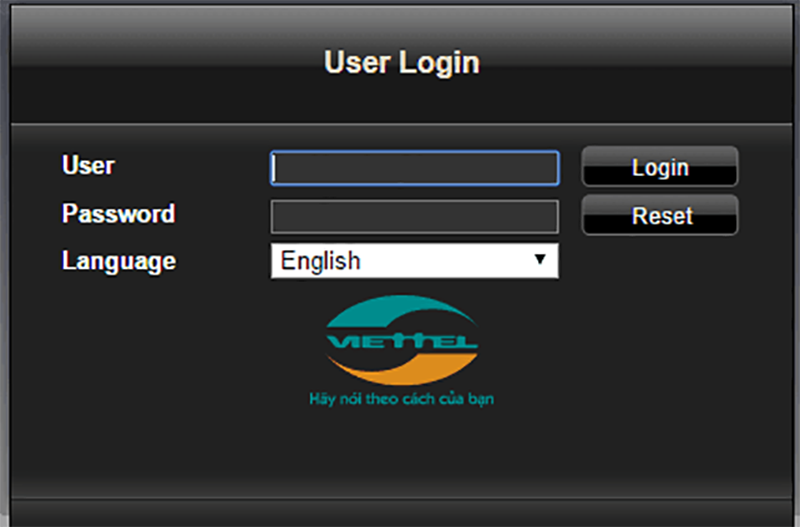
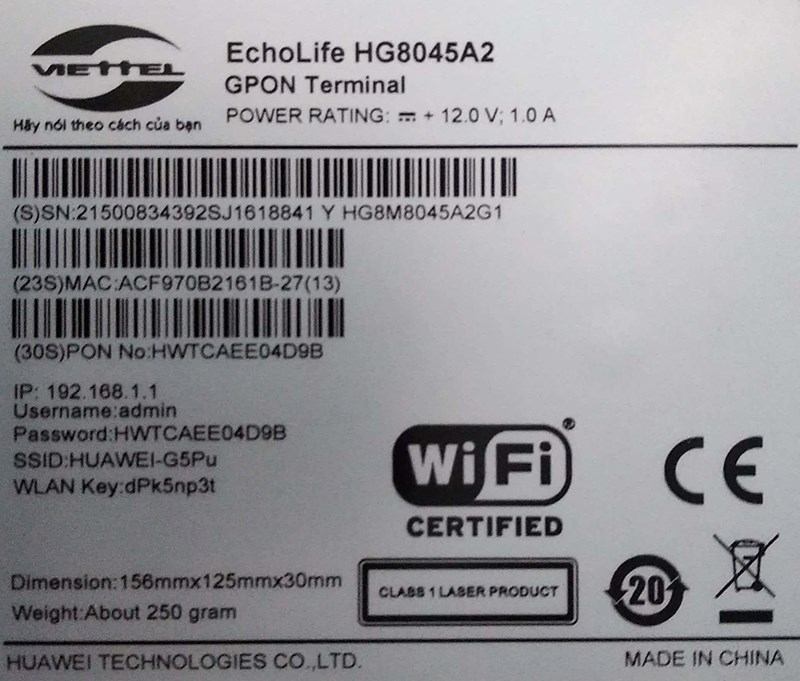
- Truy cập nhanh vào trang 192.168.1.1 > Đăng nhập
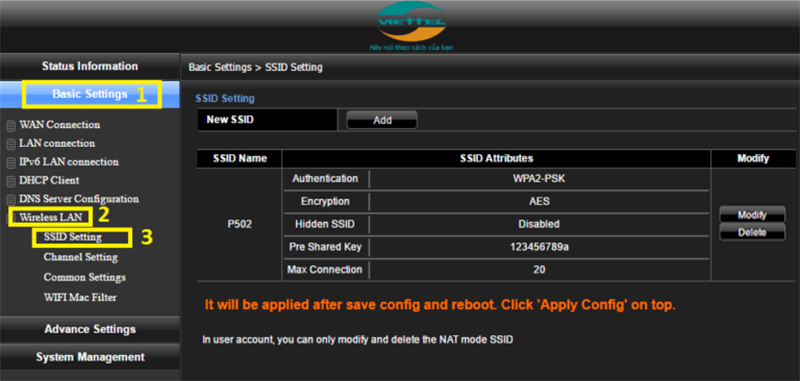
- Chọn Basic Settings > Wireless LAN > SSID Setting
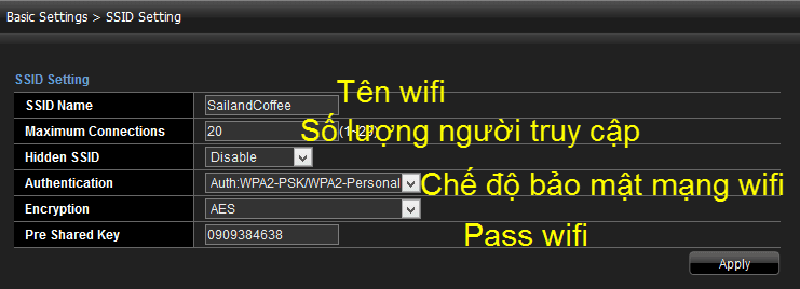
- Thay đổi mật khẩu, cấu hình mạng > Chọn Apply Config để đổi mật khẩu Wifi Viettel
2. Hướng dẫn chi tiết
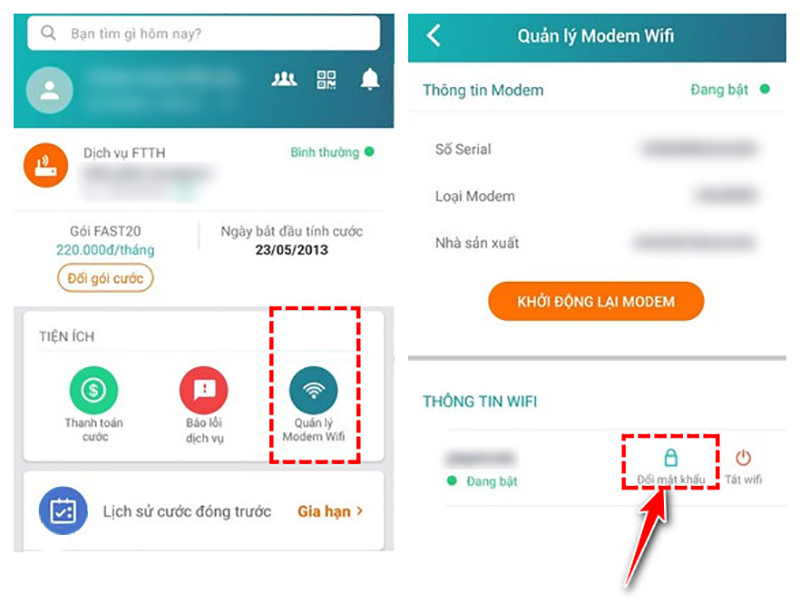
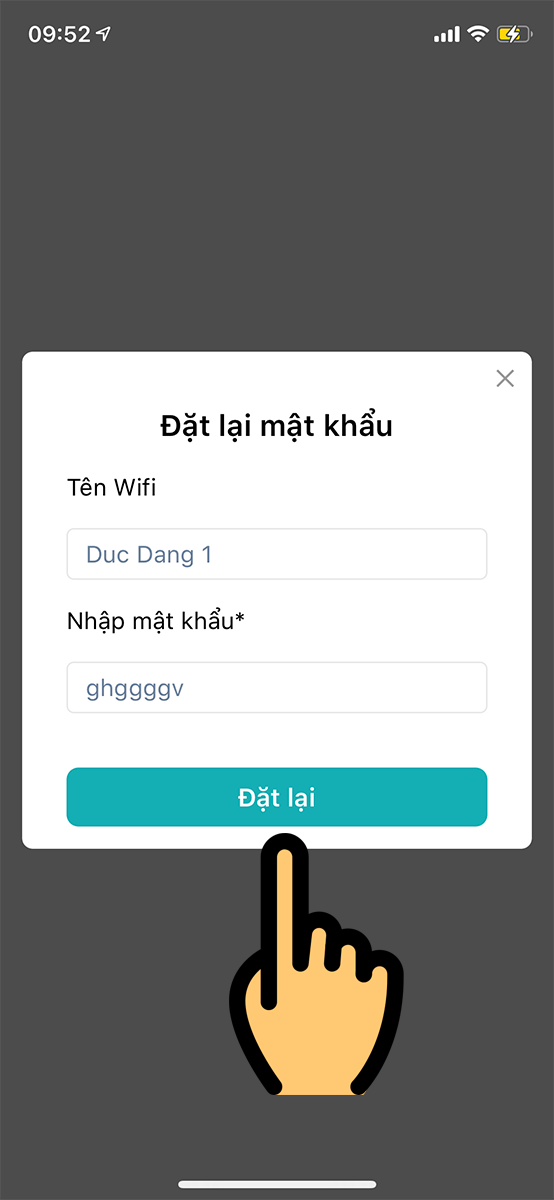
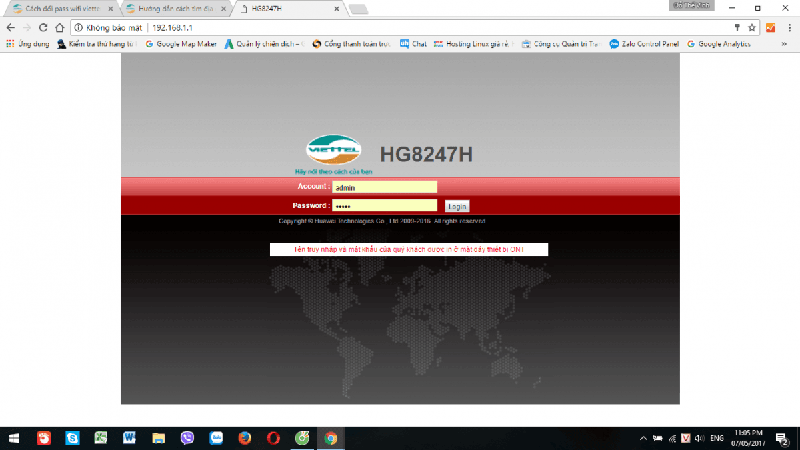
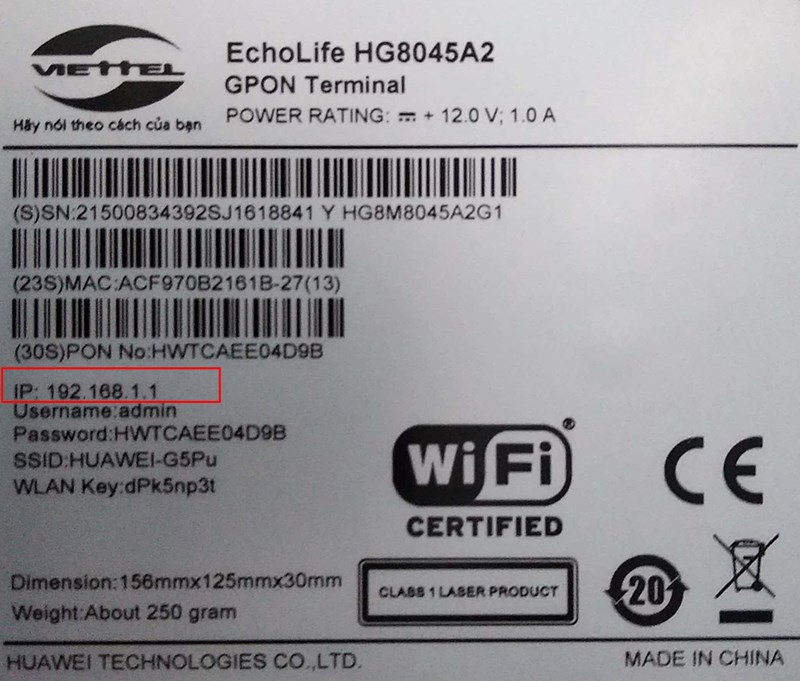
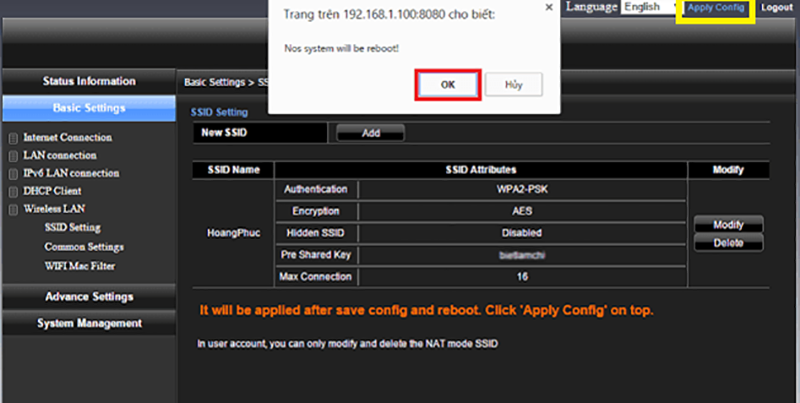
III. HƯỚNG DẪN ĐỔI MẬT KHẨU WIFI FPT TELECOM
1. Hướng dẫn nhanh
Trên điện thoại:
Tải và mở ứng dụng Hi FPT > Đăng nhập số điện thoại vào ứng dụng Hi FPT > Nhấn Đổi Mật khẩu Wi-Fi > Nhập mật khẩu Wi-Fi mới vào 2 khung > Nhập mã OTP để đổi mật khẩu Wi-Fi FPT
Trên máy tính:
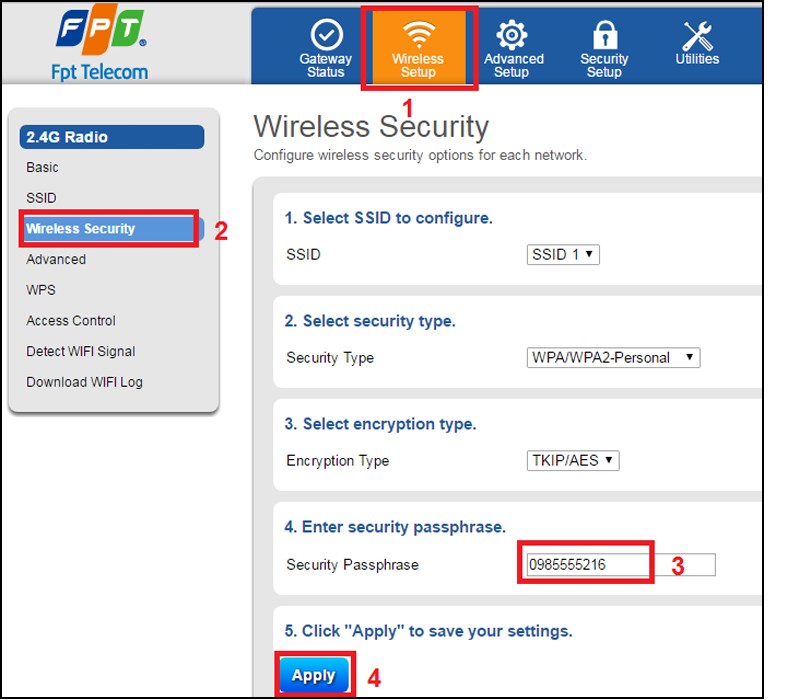
Truy cập địa chỉ IP 192.168.1.1 > Đăng nhập vào hệ thống Wi-Fi > Chọn Wireless Setup > Wireless Security > Nhập mật khẩu Wi-Fi mới tại ô Enter security passphrase > Apply để đổi mật khẩu Wi-Fi FPT
2. Hướng dẫn chi tiết
Trên điện thoại:
Bước 1: Nhấn vào link bên dưới để tải về ứng dụng Hi FPT
Nhấn vào link bên dưới để tải về ứng dụng Hi FPT
Bước 2: Mở ứng dụng Hi FPT > Nhập số điện thoại đã đăng ký hợp đồng wifi với FPT > Chọn Đăng nhập
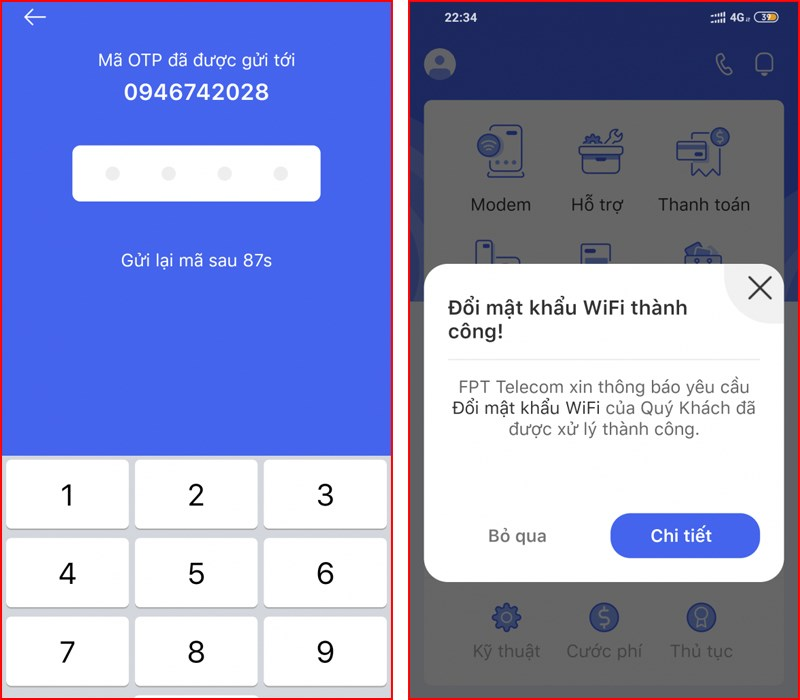
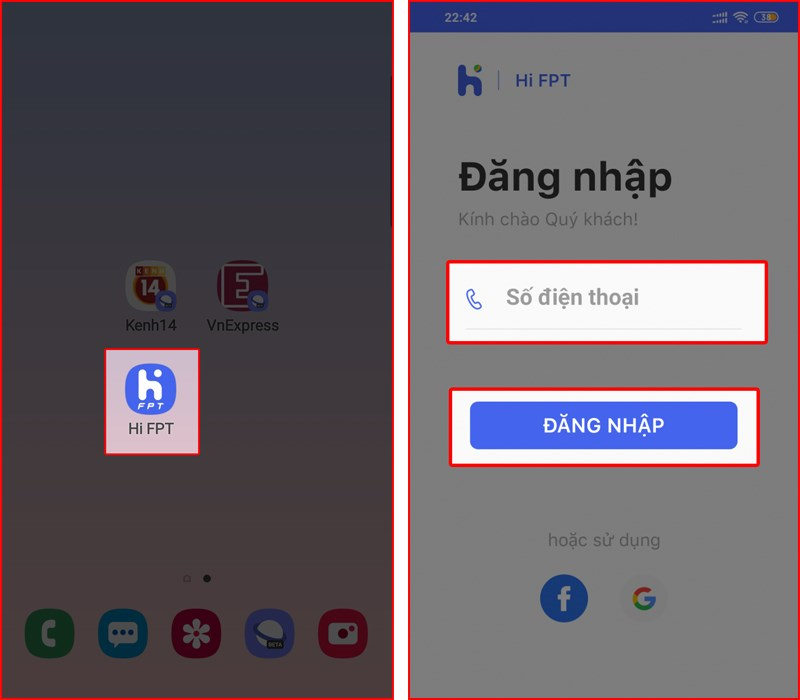 Bước 3: Nhập mã OTP để sử dụng ứng dụng Hi FPT > Chọn vào mục wifi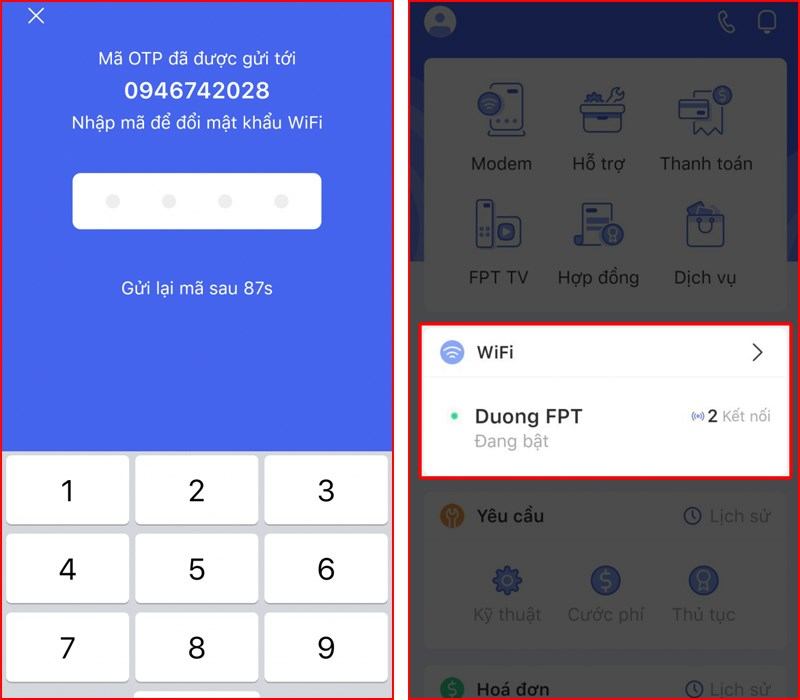
Bước 4: Nhấn Đổi Mật khẩu > Nhập mật khẩu wifi mới vào 2 khung như hình > Nhấn Lưu
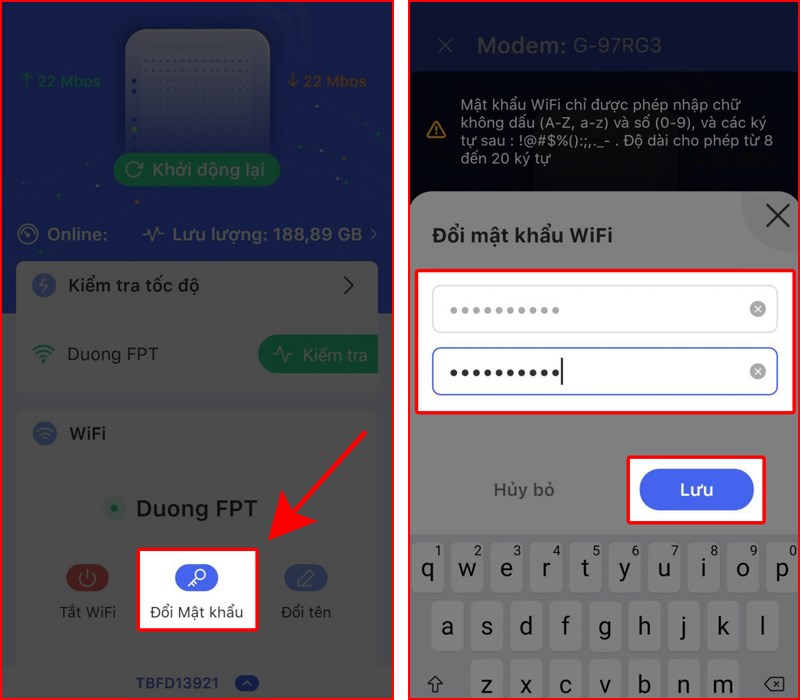
Bước 5: Nhập mã OTP để hoàn tất quá trình đổi mật khẩu wifi FPT > Xuất hiện thông báo Đổi mật khẩu wifi thành công. Như vậy là xong!
 Trên máy tính
Bước 1: Truy cập vào địa chỉ IP 192.168.1.1 bằng trình duyệt. 
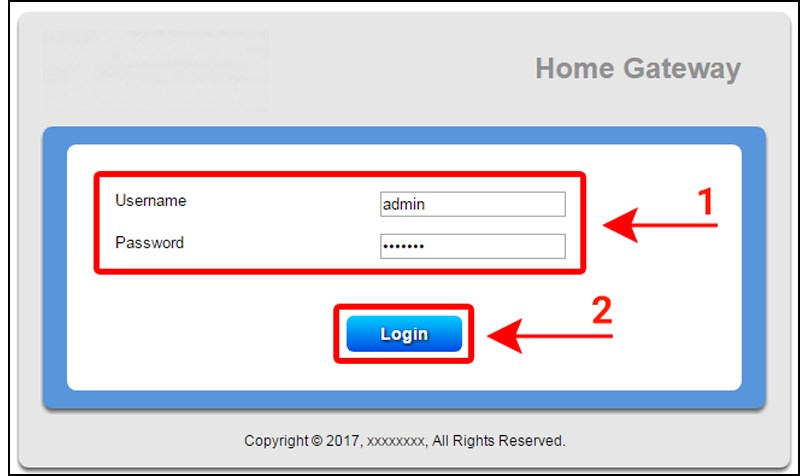
 Bước 2: Điền thông tin User và Pass như bên dưới > Chọn Login
- Username: admin
- Password: admin
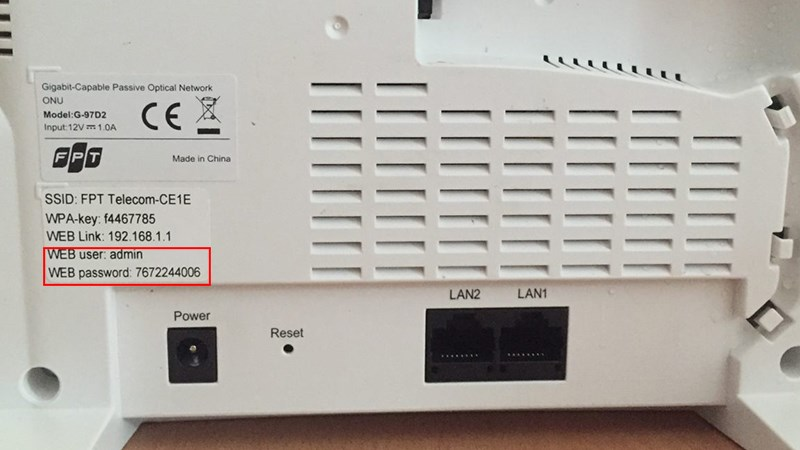
 Tuy nhiên, 1 số dòng modem FPT mật khẩu và tên đăng nhập có sự thay đổi ngẫu nhiên. Bạn cũng có thể tìm chúng ngay bên dưới modem FPT.
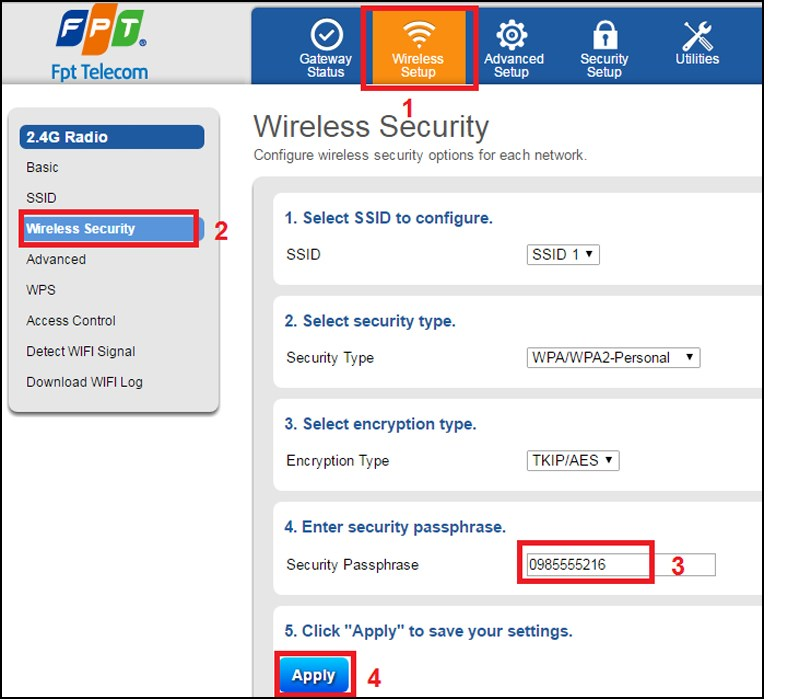
 Bước 3: Tại thanh công cụ trên cùng, chọn Wireless Setup > Tại danh sách bên trái, chọn Wireless Security > Tại phần 4.Enter security passphrase, hãy nhập mật khẩu mới vào khung > Nhấn Apply để lưu mật khẩu mới đổi. Như vậy là xong!
IV. CÂU HỎI THƯỜNG GẶP (FAQ)
1. Đổi mật khẩu WiFi có làm mất Internet không?
Không. Bạn chỉ cần kết nối lại bằng mật khẩu mới.
2. Đổi pass WiFi bằng điện thoại được không?
Được. Cả 3 nhà mạng đều hỗ trợ.
3. Tại sao đổi mật khẩu xong mạng chậm?
Do thiết bị vẫn lưu mật khẩu cũ → cần xoá mạng rồi kết nối lại.
4. Không vào được IP 192.168.1.1 thì làm sao?
Địa chỉ IP có thể khác → xem mặt dưới modem.
5. Có nên reset modem khi quên mật khẩu?
Chỉ reset khi không còn cách nào khác, vì sẽ mất toàn bộ cấu hình.