
Các Phím Tắt Cơ Bản Giúp Làm Việc Nhanh Hơn Trên Máy Tính
Trong thời đại công nghệ, phím tắt máy tính là công cụ giúp bạn tăng tốc độ làm việc, tiết kiệm thời gian và nâng cao hiệu suất mỗi ngày. Dù bạn là nhân viên văn phòng, học sinh – sinh viên hay người làm việc online, việc thành thạo phím tắt là kỹ năng không thể thiếu.
Phím tắt là gì? Vì sao nên sử dụng?
Phím tắt là tổ hợp phím cho phép bạn thực hiện nhanh một thao tác mà không cần dùng chuột.
Lợi ích khi sử dụng phím tắt:
- Làm việc nhanh hơn gấp nhiều lần
- Giảm thao tác dư thừa
- Chuyên nghiệp hơn khi sử dụng máy tính
- Tăng khả năng tập trung
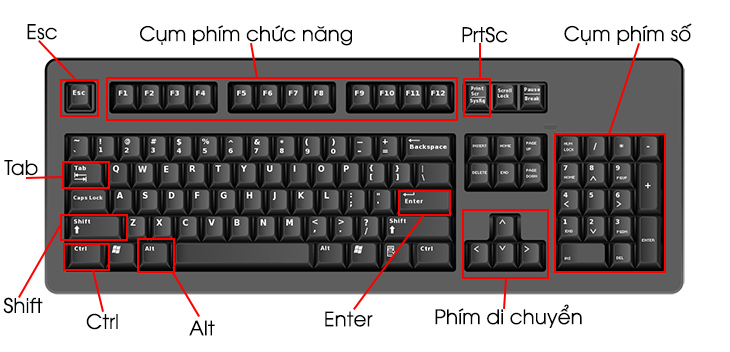
Các phím tắt cơ bản ai cũng nên biết
| Phím tắt | Chức năng |
|---|---|
| Ctrl + C | Sao chép nội dung |
| Ctrl + V | Dán nội dung |
| Ctrl + X | Cắt nội dung |
| Ctrl + Z | Hoàn tác |
| Ctrl + A | Chọn tất cả |
| Ctrl + S | Lưu nhanh |
| Ctrl + P | In tài liệu |
Phím tắt giúp làm việc nhanh trên trình duyệt web
| Phím tắt | Công dụng |
|---|---|
| Ctrl + T | Mở tab mới |
| Ctrl + W | Đóng tab |
| Ctrl + Shift + T | Mở lại tab vừa đóng |
| Ctrl + Tab | Chuyển tab |
| Ctrl + L | Nhảy lên thanh địa chỉ |
| Ctrl + R / F5 | Tải lại trang |
Phím tắt soạn thảo văn bản (Word, Google Docs)
| Phím tắt | Tác dụng |
|---|---|
| Ctrl + B | In đậm |
| Ctrl + I | In nghiêng |
| Ctrl + U | Gạch chân |
| Ctrl + F | Tìm kiếm |
| Ctrl + H | Tìm & thay thế |
| Ctrl + Enter | Xuống trang |
Phím tắt quản lý cửa sổ Windows
| Phím tắt | Chức năng |
|---|---|
| Alt + Tab | Chuyển ứng dụng |
| Win + E | Mở File Explorer |
| Win + D | Hiện Desktop |
| Win + L | Khóa máy |
| Alt + F4 | Đóng cửa sổ |
| Ctrl + Shift + Esc | Mở Task Manager |